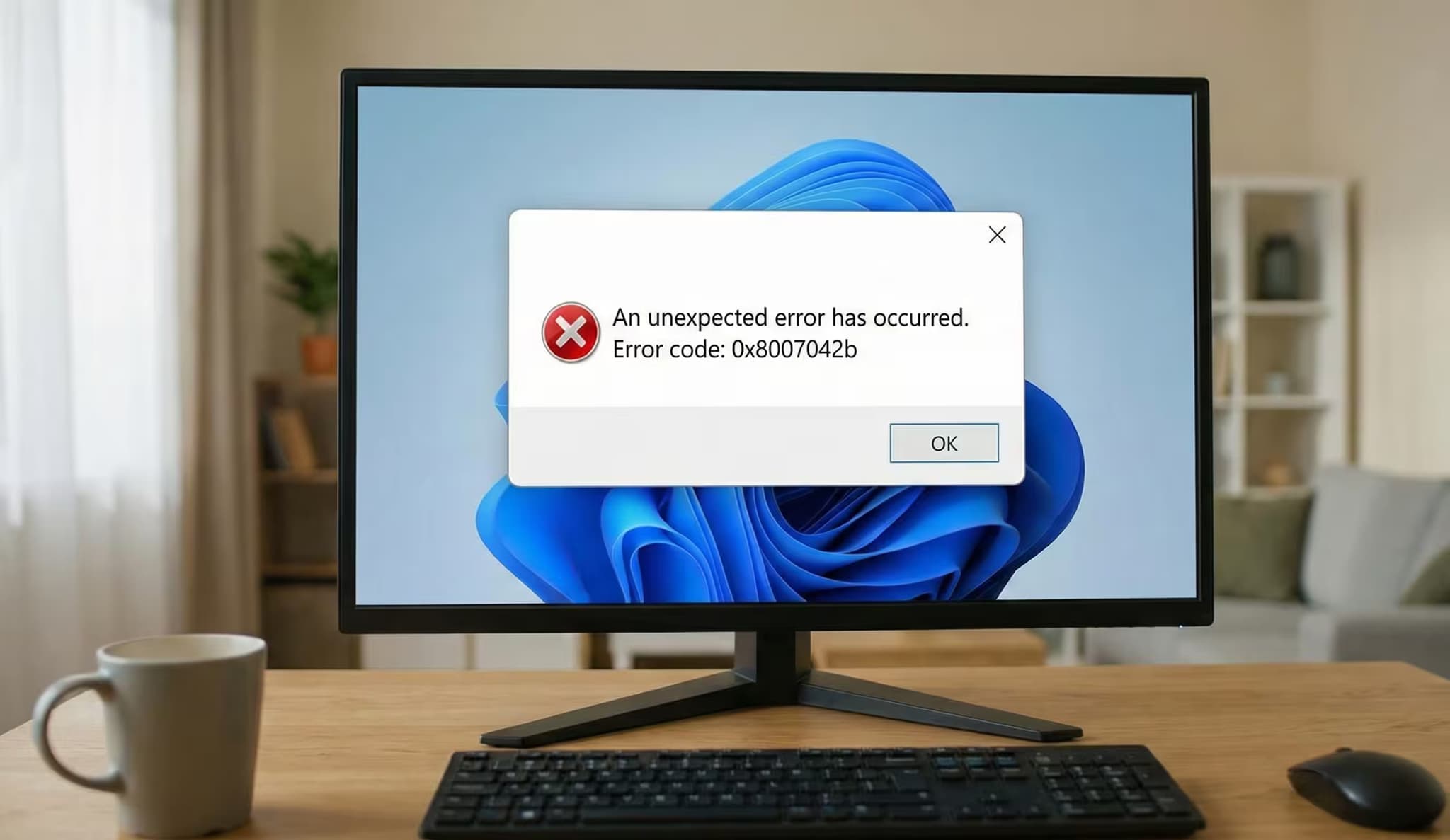
Seguramente todos lo conocen: la actualización está en marcha, la barra avanza despacio y, de repente, se acabó. Cancelación. Aparece el código de error 0x8007042B y ahí se queda uno. ¿Qué ha pasado? En la mayoría de los casos, algún programa en segundo plano ha interferido en la instalación. El sospechoso habitual: el antivirus. Detecta que se están modificando archivos del sistema en masa, lo considera peligroso y lo corta todo. Pero también puede tratarse de otro software que se entromete. Da igual: con estos cinco pasos lo vuelve a poner en orden.
1. Desactivar el antivirus
Sí, al principio suena raro. Pero los programas antivirus y las actualizaciones de Windows a menudo simplemente no se llevan bien. Los escáneres ven todas esas operaciones con archivos y dan la alarma, aunque todo esté en orden. Así que: antes de la actualización, desactive la protección por completo. No solo la protección en tiempo real, preferiblemente todo el programa. Cuando todo esté instalado, vuelva a activarlo de inmediato, por supuesto.
2. Iniciar Windows sin lastre
No solo el antivirus puede dar problemas. Herramientas de optimización, programas de sincronización en la nube, servicios de impresión: todo lo que se instala en segundo plano es un posible factor de interferencia. Por eso merece la pena hacer un llamado arranque limpio.
Se hace así: pulse Win + R, escriba msconfig y pulse Entrar. En la pestaña "Servicios", marque primero "Ocultar todos los servicios de Microsoft" y luego haga clic en "Deshabilitar todo". Después abra el Administrador de tareas (Ctrl + Mayús + Esc) y, en "Inicio", desactive todo lo que esté activo. Reinicie el PC. Ahora solo se ejecuta el Windows básico: perfecto para la actualización.
3. Limpiar los restos de actualizaciones antiguas
Si los intentos de actualización anteriores han fallado, es posible que haya archivos dañados en la caché de actualización. Pueden sabotear directamente el siguiente intento.
Para vaciar la caché, necesita un símbolo del sistema con derechos de administrador. Allí detenga primero los servicios de actualización: net stop wuauserv, net stop bits, net stop cryptsvc, net stop msiserver. Después cambie el nombre de las carpetas de caché, Windows las vuelve a crear sin más: ren C:\Windows\SoftwareDistribution SoftwareDistribution.old y ren C:\Windows\System32\catroot2 catroot2.old. Por último, vuelva a iniciar los servicios, esta vez de abajo hacia arriba: net start msiserver, net start cryptsvc, net start bits, net start wuauserv.
4. Comprobar si el propio Windows sigue intacto
Nada de esto sirve si el sistema ya está dañado de por sí. Por eso, antes del siguiente intento, pase las herramientas integradas. Abra de nuevo el símbolo del sistema como administrador y escriba uno tras otro: primero sfc /scannow, luego dism /online /cleanup-image /scanhealth, luego dism /online /cleanup-image /restorehealth. Y como no hace daño: otra vez sfc /scannow para terminar. Reinicie el equipo.
5. Otra vez desde el principio, esta vez funciona
Ahora todo está limpio. El antivirus ya no estorba, ningún programa en segundo plano interfiere, la caché de actualización está renovada y los archivos del sistema están en orden. Simplemente vuelva a lanzar la actualización. Por lo general, ahora se completa sin problemas.