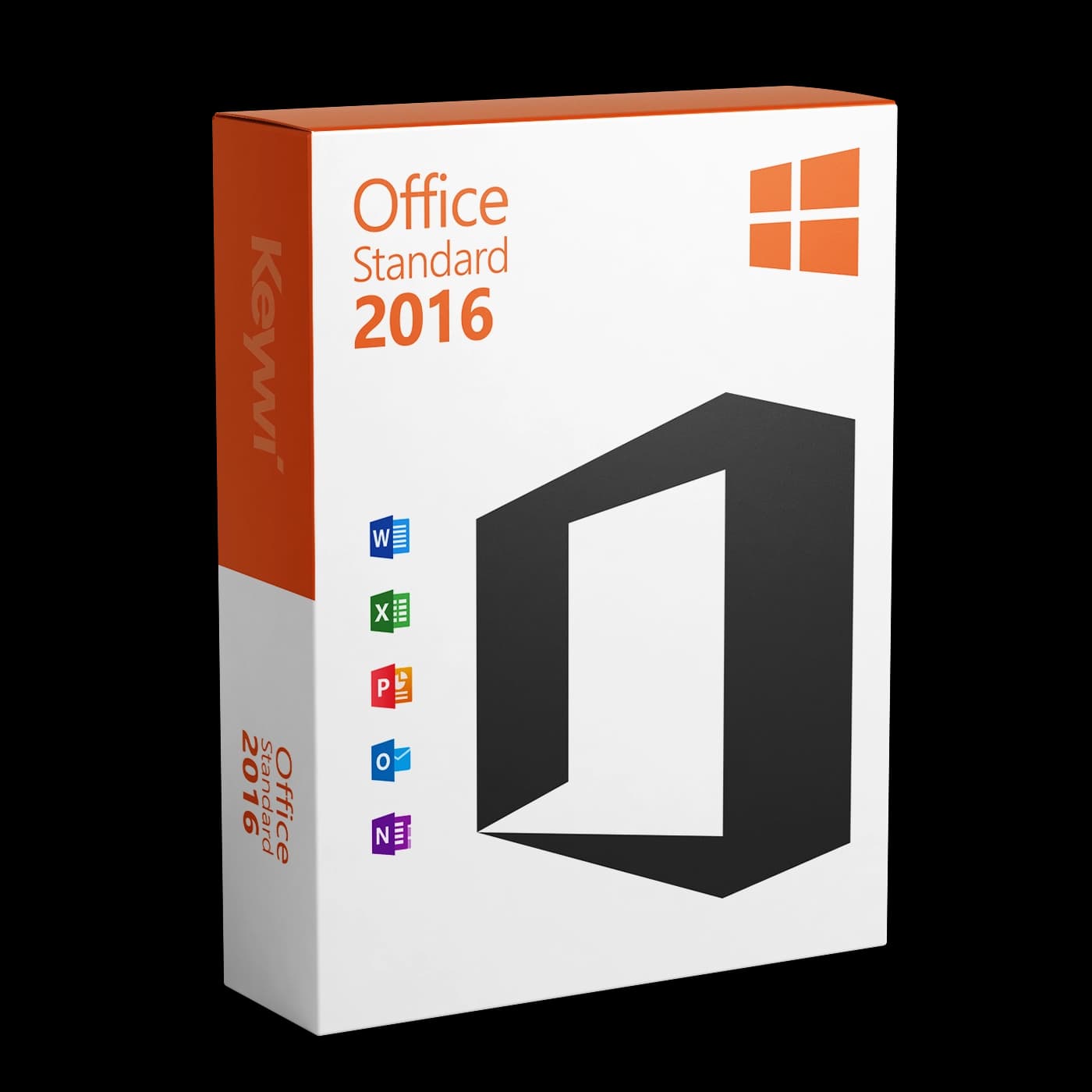
Esta guía le acompaña en la descarga, la instalación y la activación de Microsoft Office 2016 Standard en Windows. Tras la compra, ha recibido por correo electrónico su clave de licencia de 25 caracteres: téngala a mano.
Requisitos del sistema
Office 2016 Standard funciona en los siguientes sistemas:
- Sistema operativo: Windows 7 SP1, Windows 8.1, Windows 10 o Windows 11
- Procesador: 1 GHz o más rápido (32 o 64 bits)
- Memoria: al menos 2 GB de RAM
- Disco duro: 3 GB de espacio libre
- Pantalla: resolución de 1280 × 800 o superior
- Conexión a Internet para la descarga y la activación
Importante: En un equipo solo puede haber instalada una generación de Office a la vez. Office 2016 no puede funcionar en paralelo con Office 2019, 2021 o Microsoft 365.
1. Preparación: Eliminar el Office existente
En muchos PC nuevos viene preinstalada una versión de prueba de Microsoft 365. Debe eliminarla antes de la instalación; de lo contrario, la instalación se interrumpe o la activación posterior falla.
- Abra
Configuración > Aplicaciones(o bienPanel de control > Programas y características). - Busque entradas como "Microsoft 365" o "Microsoft Office" (versiones de prueba).
- Desinstale estas entradas y, a continuación, reinicie el PC.
2. Descargar Office 2016 Standard
Le proporcionamos directamente el instalador sin conexión adecuado:
- Abra nuestra página de descargas.
- Seleccione allí Office 2016 Standard (Windows).
- Descargue el archivo de instalación por completo, por ejemplo, en la carpeta
Descargas.
Consejo: Si recibe un archivo ISO, en Windows 10/11 basta con hacer doble clic en él: Windows lo monta como unidad virtual. No es necesario grabarlo en DVD.
3. Realizar la instalación
- Inicie el archivo de instalación descargado con un doble clic. Si se trata de un archivo ISO, abra la unidad montada e inicie allí el archivo
setup.exe. - Confirme la solicitud del Control de cuentas de usuario con Sí.
- El programa de instalación instala automáticamente las aplicaciones de Office 2016 Standard (Word, Excel, PowerPoint, Outlook, OneNote, Publisher).
- Espere a que aparezca el mensaje de finalización y cierre la ventana. Mantenga el PC encendido durante la instalación.
4. Activar con la clave de licencia
Asegúrese de que hay conexión a Internet y abra el correo electrónico con su clave de licencia.
- Abra una aplicación de Office, por ejemplo Word.
- Si aparece directamente una ventana de activación, introduzca allí la clave. En caso contrario, haga clic en
Archivo > Cuenta > Cambiar clave de producto. - Introduzca la clave de producto de 25 caracteres y confirme con Siguiente.
- Office comprueba la clave en línea y desbloquea la licencia. En
Archivo > Cuentaaparecerá a continuación "Producto activado".
Nota sobre la activación por teléfono: Office 2016 Standard procede del programa de licencias por volumen. Si no se ofrece la activación en línea o esta se rechaza, seleccione en el asistente de activación la opción "Deseo activar el software por teléfono". Se trata de un sistema automatizado de Microsoft: no mantiene ninguna conversación, sino que introduce el ID de instalación mostrado mediante el teclado del teléfono y recibe a cambio un ID de confirmación. Encontrará una ayuda paso a paso al respecto en nuestra ayuda para la activación.
Problemas frecuentes
- "La clave de producto no es válida": Compruebe si hay errores de escritura; las confusiones más habituales son 'Q' y '0' o 'B' y '8'. Lo mejor es copiar la clave directamente desde el correo electrónico.
- La instalación se interrumpe: Normalmente todavía hay instalada una versión antigua de Office o una versión de prueba de 365. Desinstálela por completo (véase el paso 1), reinicie el PC e inténtelo de nuevo.
- La activación en línea falla: Utilice la activación por teléfono mediante el sistema automatizado de Microsoft (véase la nota anterior). La clave sigue siendo totalmente válida.
- Edición incorrecta instalada: Una clave de Office 2016 Standard no activa una instalación de Professional Plus. Utilice exclusivamente el instalador de nuestra página de descargas.
Asistencia del soporte de Keywi24
¿No consigue completar la activación? Utilice nuestra ayuda para la activación o póngase en contacto con nosotros directamente en el chat en vivo. Su pedido incluye 90 días de soporte gratuito: tenga a mano el número de pedido y la clave de licencia, así será más rápido.