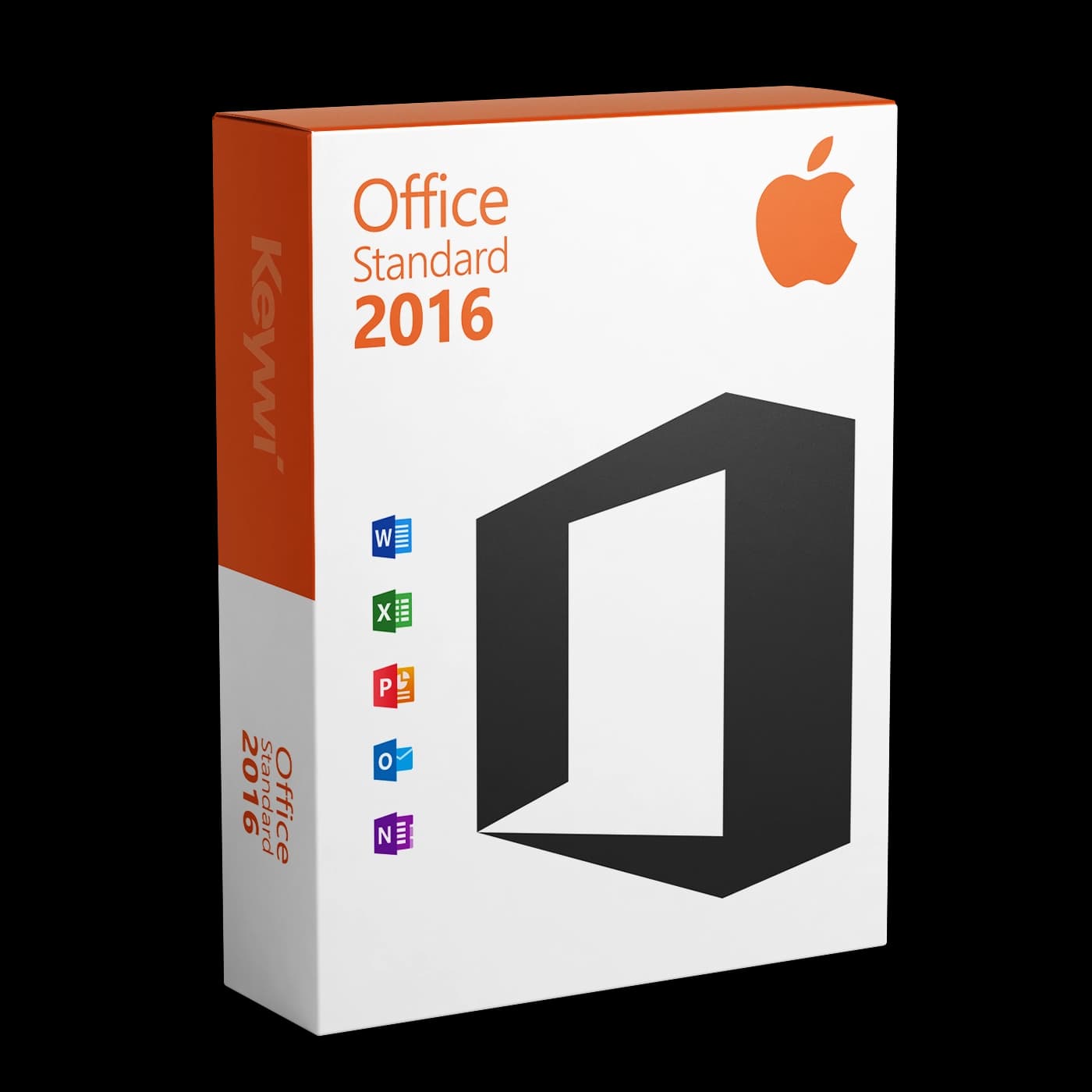
Esta guía le muestra cómo instalar Office 2016 Standard para Mac y activarlo con la clave de licencia que ha recibido de nosotros por correo electrónico. Todo el proceso dura entre 20 y 30 minutos aproximadamente, según la conexión a Internet.
Requisitos del sistema
Antes de la instalación, compruebe si su Mac cumple los requisitos:
- macOS: versión 10.10 (Yosemite) a 10.14 (Mojave). En versiones más recientes de macOS, Microsoft ya no admite oficialmente Office 2016 para Mac.
- Memoria: al menos 4 GB de RAM.
- Espacio en disco: unos 10 GB de espacio libre.
- Conexión a Internet: para la descarga del instalador y las actualizaciones posteriores.
Consejo: Encontrará su versión de macOS en el menú Apple, en
Acerca de este Mac. Si su Mac ya ejecuta macOS 10.15 (Catalina) o posterior, una versión más reciente de Office para Mac es la mejor opción.
Preparación: Eliminar versiones antiguas de Office
Para que la activación se realice correctamente, no debe haber ninguna otra instalación de Office en el Mac, en particular ninguna versión de prueba preinstalada de Microsoft 365.
- Cierre todos los programas de Office abiertos.
- En el Finder, abra la carpeta
Aplicaciones. - Arrastre las aplicaciones de Office o de Microsoft 365 existentes a la Papelera y, a continuación, vacíela.
Importante: No instale Office desde el Mac App Store. Las versiones del App Store están vinculadas a una suscripción a Microsoft 365 a través del ID de Apple y no se pueden activar con una clave de producto. Utilice exclusivamente el instalador .pkg de nuestra página de descargas.
Descarga e instalación
- Abra nuestra página de descargas y descargue el instalador de Office 2016 Standard para Mac (un archivo .pkg).
- Abra el archivo .pkg descargado con un doble clic.
- Siga el asistente de instalación y acepte los términos de la licencia.
- Introduzca la contraseña de administrador de su Mac cuando se le solicite.
- Espere a que finalice la instalación. A continuación encontrará Word, Excel, PowerPoint, Outlook y OneNote en la carpeta
Aplicaciones.
Nota: Si macOS indica que el archivo no se puede abrir, haga clic con el botón derecho en el archivo .pkg y seleccione
Abrir. También puede permitir la instalación enPreferencias del Sistema > Seguridad y privacidad.
Activar Office 2016 Standard
Office 2016 Standard es una licencia por volumen. Por eso, la activación no se realiza iniciando sesión con una cuenta Microsoft, sino mediante los datos de licencia de su correo electrónico de pedido.
- Abra su correo electrónico de pedido de Keywi24. Allí encontrará su clave de licencia y los pasos exactos de activación para su entrega.
- Si su entrega incluye un instalador de licencia (el llamado Volume License Serializer, un pequeño archivo .pkg adicional en nuestra página de descargas): ejecútelo con un doble clic y siga el asistente. Con ello, la licencia queda registrada de forma permanente en el Mac.
- A continuación, abra Word. Después ya no es necesario iniciar sesión ni introducir ninguna clave.
- Compruebe la activación en el menú
Word > Acerca de Word: allí se muestra la licencia de Office 2016 registrada.
Conviene saber: Se trata de una licencia permanente sin suscripción. En Office 2016 para Mac no es necesaria la activación por teléfono.
Problemas frecuentes
- Office pide iniciar sesión a pesar de la activación: Normalmente quedan restos de licencia de una versión de prueba antigua. Microsoft ofrece para ello una herramienta específica de eliminación de licencias para Mac (busque "Office License Removal Tool" en microsoft.com). Ejecútela, reinicie el Mac y repita la activación.
- El archivo .pkg no se puede abrir: Haga clic con el botón derecho en el archivo y seleccione
Abrir: así evita la advertencia de Gatekeeper para esta única instalación. - Las aplicaciones no se inician o se cierran inesperadamente: Compruebe su versión de macOS. En macOS 10.15 (Catalina) o posterior, Office 2016 para Mac ya no es compatible.
- Faltan actualizaciones: En una aplicación de Office, abra el menú
Ayuda > Buscar actualizaciones. Microsoft AutoUpdate instalará entonces las últimas actualizaciones disponibles para Office 2016.
Ayuda con la activación
Si la activación no funciona a la primera, en nuestra ayuda para la activación encontrará soluciones para los mensajes de error más frecuentes. También puede contactar con nuestro equipo de soporte directamente a través del chat en vivo: cada compra incluye 90 días de soporte gratuito. Para ello, tenga a mano su número de pedido.