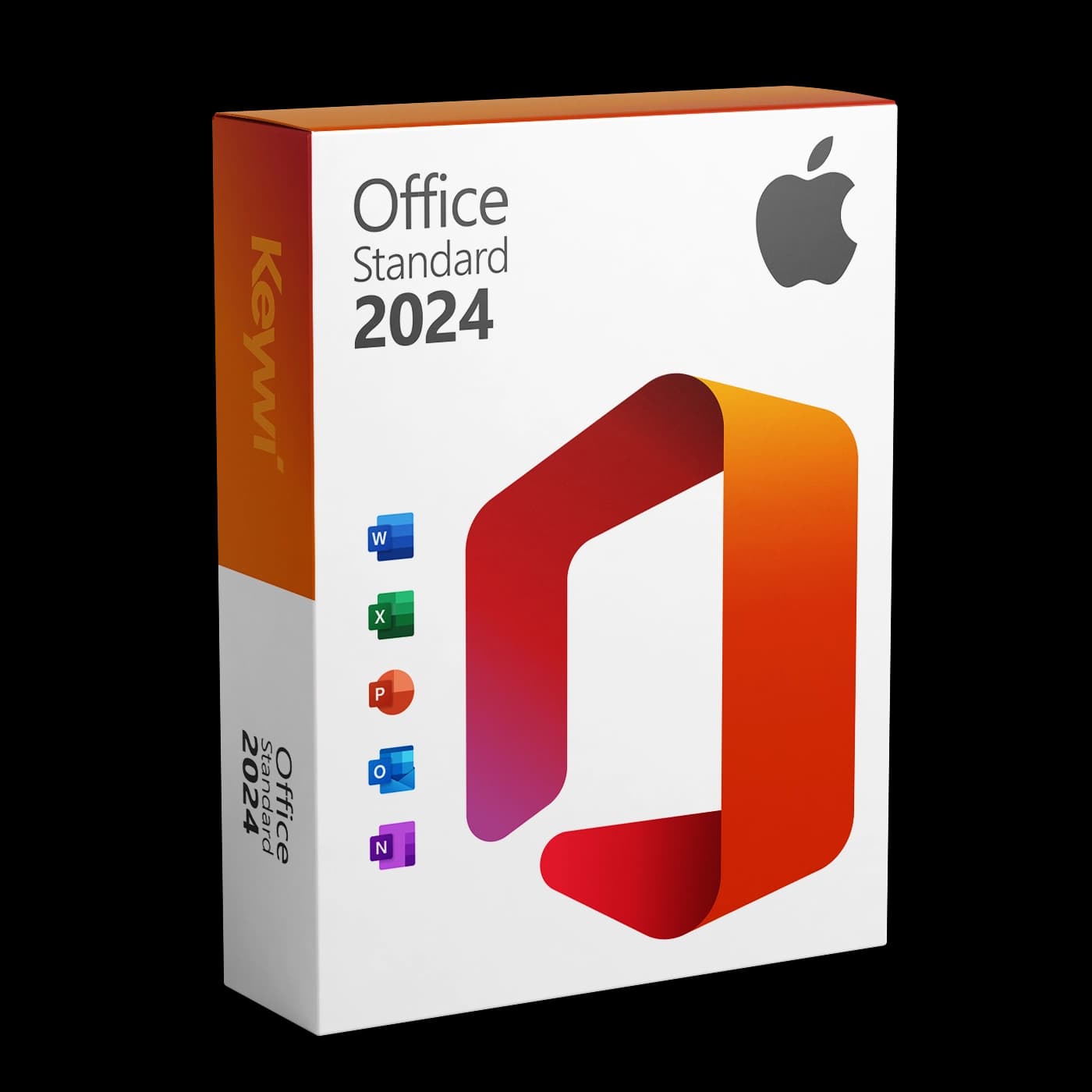
Esta guía le acompaña en la instalación y activación de Microsoft Office 2024 Standard en el Mac. Recibió su clave de producto de 25 caracteres por correo electrónico de nuestra parte tras la compra: no necesita más que ese correo y un Mac con conexión a Internet.
Antes de la instalación
Tenga a mano el correo electrónico de entrega con su clave de producto. El instalador adecuado para Office 2024 Standard (Mac) se descarga desde nuestra página de descargas.
Importante: No instale Office desde el Mac App Store. Las versiones de Word, Excel y compañía de la App Store solo se pueden desbloquear con una suscripción a Microsoft 365 y no aceptan ninguna clave de producto. Utilice siempre el instalador .pkg de nuestra página de descargas.
Requisitos del sistema
Antes de la descarga, compruebe si su Mac cumple los requisitos:
- Sistema operativo: macOS 13 Ventura o posterior. Microsoft es compatible en cada momento con las tres versiones más recientes de macOS, así que mantenga su sistema lo más actualizado posible.
- Procesador: Son compatibles los Mac con Apple Silicon (M1 o posterior) y los Mac con Intel.
- Memoria RAM: al menos 4 GB de RAM.
- Espacio en disco: unos 10 GB de espacio libre en el disco duro.
- Conexión a Internet: necesaria para la descarga y la activación.
Puede consultar la versión de macOS instalada en el menú Apple, en Acerca de este Mac.
Preparación: eliminar versiones anteriores de Office
Si ya está instalado Office 2016, 2019, 2021 o una versión de prueba, elimínelo primero. Las versiones de Office instaladas en paralelo provocan con frecuencia conflictos de licencia en el Mac.
- Cierre por completo todos los programas de Office abiertos.
- Abra en el Finder la carpeta
Aplicacionesy arrastre las aplicaciones antiguas de Office (Word, Excel, PowerPoint, Outlook, OneNote) a la Papelera. - Vacíe la Papelera y reinicie el Mac.
Instalación paso a paso
- Descargue el instalador .pkg de Office 2024 Standard (Mac) desde nuestra página de descargas. El archivo ocupa varios gigabytes, así que reserve algo de tiempo según su conexión.
- Abra el archivo .pkg descargado con un doble clic (lo encontrará en la carpeta
Descargas). - Siga el asistente de instalación:
Continuar> aceptar las condiciones de licencia >Instalar. - Introduzca la contraseña de administrador de su Mac cuando macOS se la pida.
- Espere hasta que finalice la instalación (de 5 a 10 minutos según el equipo) y haga clic en
Cerrar.
A continuación encontrará Word, Excel, PowerPoint, Outlook y OneNote en la carpeta Aplicaciones.
Activar Office 2024 Standard
Office 2024 Standard es una licencia por volumen. La activación se realiza localmente en su Mac, y para ello no se necesita ninguna cuenta de Microsoft.
- Tras instalar Office, ejecute la herramienta de licencia (Volume License Serializer, un pequeño archivo .pkg). La encontrará junto con el instalador en nuestra página de descargas; los datos exactos para su pedido figuran en el correo electrónico de entrega.
- Siga el breve asistente (
Continuar>Instalar). La herramienta registra la licencia directamente en el equipo en pocos segundos. - A continuación, abra Word. Ya no aparece ninguna solicitud de activación.
- Comprobación: Haga clic en la barra de menús en
Word > Acerca de Word. Allí se muestra como licencia la licencia por volumen 2024.
Nota: Si a pesar de ello una aplicación de Office le pide iniciar sesión, puede simplemente cerrar la ventana o elegir
Iniciar sesión más tarde; la licencia por volumen no requiere ningún inicio de sesión en Microsoft. Si su correo electrónico de entrega contiene pasos de activación diferentes (por ejemplo, introducir la clave de producto directamente en una aplicación de Office), siga las indicaciones que figuran allí.
Problemas frecuentes
Si algo no funciona, revise brevemente estos puntos:
- Mensaje "Producto sin licencia": Ejecute de nuevo la herramienta de licencia. El orden es importante: primero instalar Office y después la herramienta de licencia. A continuación, cierre todas las aplicaciones de Office y vuelva a abrir Word.
- El instalador no se inicia o se interrumpe: Compruebe su versión de macOS (como mínimo macOS 13 Ventura) y el espacio libre. Si es necesario, vuelva a descargar el archivo .pkg: las descargas interrumpidas son una causa frecuente.
- Versión de la App Store instalada: Las aplicaciones de Office descargadas del Mac App Store no aceptan ninguna clave de producto. Desinstálelas y utilice el instalador .pkg de nuestra página de descargas.
- Se muestra una licencia antigua: Los restos de una instalación anterior de Office pueden superponerse a la nueva licencia. Elimine las versiones anteriores de Office como se describe arriba, reinicie el Mac y ejecute después la herramienta de licencia una vez más.
Ayuda y soporte
Si la activación no funciona, en nuestra Ayuda de activación encontrará más soluciones. También puede contactar directamente con nuestro equipo de soporte a través del chat en directo; el soporte es gratuito durante los 90 días posteriores a la compra. Tenga a mano su número de pedido.