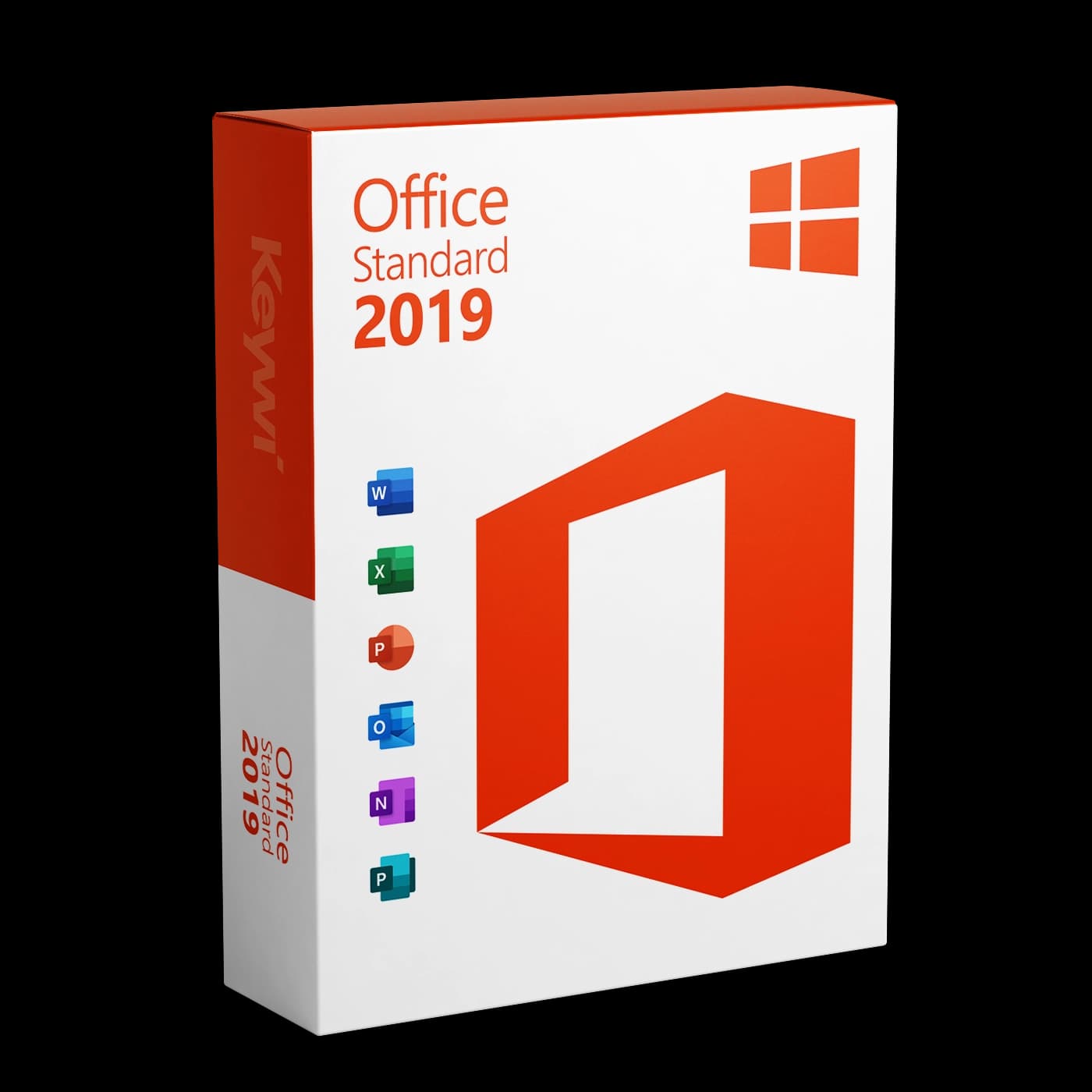
Esta guía le acompaña en la descarga, la instalación y la activación de Microsoft Office 2019 Standard en Windows. Recibió su clave de producto de 25 caracteres por correo electrónico tras la compra; téngala a mano para la activación. Para este producto no se necesita una cuenta de Microsoft.
Requisitos del sistema
Office 2019 Standard funciona exclusivamente en Windows 10 y Windows 11. Los sistemas más antiguos, como Windows 7 u 8.1, no son compatibles.
- Sistema operativo: Windows 10 o Windows 11 (alternativamente Windows Server 2019/2022)
- Memoria RAM: 4 GB de RAM (2 GB en sistemas de 32 bits)
- Disco duro: al menos 4 GB de espacio libre
- Pantalla: resolución de 1280 × 768 o superior
Programas incluidos: Office 2019 Standard incluye Word, Excel, PowerPoint, Outlook, OneNote y Publisher. Access solo está incluido en la edición Professional Plus.
1. Preparación: eliminar el Office preinstalado
Muchos PC nuevos traen preinstalada una versión de prueba de Microsoft 365. Elimínela antes de la instalación, ya que de lo contrario dos instalaciones de Office se bloquean mutuamente y la activación puede fallar.
- Abra
Configuración > Aplicaciones > Aplicaciones instaladas. - Busque en la lista entradas como "Microsoft 365" u "Office".
- Haga clic en Desinstalar y siga las instrucciones.
- A continuación, reinicie el PC.
2. Descargar Office 2019 Standard
Descargue el instalador sin conexión de Office 2019 Standard directamente desde nuestra página de descargas. No es necesario iniciar sesión en Microsoft.
- Abra nuestra página de descargas.
- Seleccione allí Office 2019 Standard en el idioma deseado.
- Descargue el archivo de instalación y guárdelo en un lugar fácil de encontrar, por ejemplo, en la carpeta
Descargas.
3. Realizar la instalación
- Ejecute el archivo de instalación descargado con un doble clic.
- Confirme la pregunta de seguridad del Control de cuentas de usuario con Sí.
- El programa de instalación instala Office automáticamente en segundo plano. Según el sistema, esto tarda algunos minutos; deje la ventana abierta.
- Espere al mensaje de que la instalación ha finalizado y cierre el programa de instalación.
4. Activar con la clave de producto
La activación se realiza directamente en una de las aplicaciones de Office. Asegúrese de que hay conexión a Internet.
- Abra Word o Excel.
- Si en el primer inicio aparece una ventana de activación, introduzca allí su clave de producto de 25 caracteres del correo electrónico.
- Si no aparece ninguna ventana: haga clic en
Archivo > Cuenta > Cambiar clave de productoe introduzca allí la clave. - Confirme con Activar. Office comprueba la clave en línea y desbloquea la licencia.
- Compruebe en
Archivo > Cuentaque aparece "Producto activado".
Activación por teléfono: Con las claves de licencia por volumen, Office ofrece a veces la activación por teléfono en lugar de la activación en línea. Es un sistema totalmente automático; no habla con nadie. Siga las indicaciones e introduzca el ID de instalación que se muestra mediante el teclado del teléfono. Encontrará una guía paso a paso en nuestra ayuda de activación.
Problemas frecuentes
- Mensaje de error durante la instalación: Normalmente sigue instalada una versión antigua de Office o de Microsoft 365. Elimínela (véase el paso 1) y vuelva a iniciar la instalación.
- La clave no se acepta: Preste atención a los errores de escritura; las confusiones como "0" y "O" o "B" y "8" son frecuentes. Lo mejor es copiar la clave directamente del correo electrónico.
- "Producto sin licencia" tras la activación: Cierre por completo todos los programas de Office y vuelva a abrirlos. Después compruebe en
Archivo > Cuentasi la licencia aparece como activada. - La activación en línea falla: Compruebe la conexión a Internet e inténtelo de nuevo. Si el error persiste, utilice la activación por teléfono o nuestra ayuda de activación.
Ayuda y soporte
Si se queda atascado en algún punto, en nuestra ayuda de activación encontrará soluciones para los errores de activación más frecuentes. También puede contactar con nuestro equipo en cualquier momento en el chat en vivo; cada compra incluye 90 días de soporte gratuito. Tenga a mano su número de pedido.