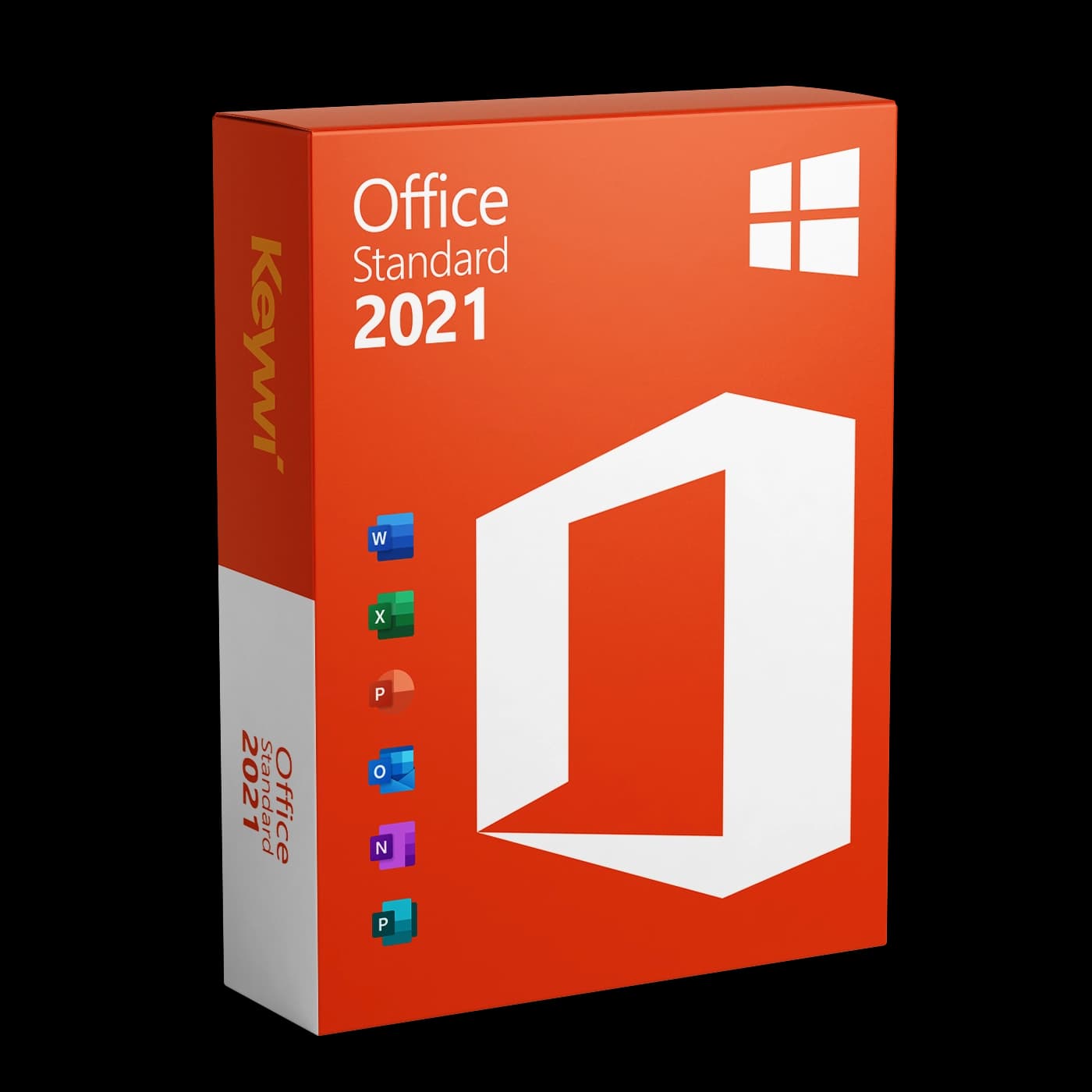
Esta guía le acompaña en la descarga, la instalación y la activación de Microsoft Office 2021 Standard en un PC con Windows. Solo necesita la clave de producto de 25 caracteres que recibió de nosotros por correo electrónico tras la compra y una conexión a Internet.
Nota: Office 2021 Standard es una licencia permanente sin suscripción. Para la activación no se necesita una cuenta de Microsoft: la clave se introduce directamente en el software.
Requisitos del sistema
Antes de la instalación, compruebe brevemente si su PC cumple los requisitos:
- Sistema operativo: Windows 10 o Windows 11 (también Windows Server 2019/2022)
- Procesador: 1,6 GHz con al menos 2 núcleos
- Memoria RAM: 4 GB de RAM
- Disco duro: al menos 4 GB de espacio libre
- Pantalla: resolución de 1280 × 768 o superior
El paquete incluye Word, Excel, PowerPoint, Outlook, OneNote y Publisher.
Preparación: eliminar cualquier Office existente
Muchos PC nuevos traen preinstalada una versión de prueba de Microsoft 365. Dos versiones de Office en el mismo sistema provocan conflictos de instalación y activación, por lo que primero debe eliminar todas las instalaciones de Office existentes:
- Abra
Configuración > Aplicaciones > Aplicaciones instaladas. - Busque "Microsoft 365" u "Office" y desinstale las versiones de prueba o antiguas que encuentre.
- A continuación, reinicie el PC.
No se preocupe: La desinstalación solo elimina los programas. Sus documentos, hojas de cálculo y datos de correo electrónico se conservan.
Paso 1: descargar Office 2021 Standard
Le facilitamos directamente el instalador oficial sin conexión:
- Abra nuestra página de descargas.
- Seleccione allí Office 2021 Standard.
- Guarde el archivo de instalación, por ejemplo, en la carpeta
Descargas.
Paso 2: instalar Office
- Ejecute el archivo de instalación descargado con un doble clic.
- Confirme la pregunta de seguridad del Control de cuentas de usuario con
Sí. - La instalación se ejecuta ahora automáticamente; según el PC, tarda entre 10 y 20 minutos. No es necesario introducir nada más.
- Espere hasta que aparezca el mensaje de finalización y cierre la ventana.
Paso 3: activar con la clave de producto
- Abra una aplicación de Office, por ejemplo, Word.
- Si la ventana de activación no aparece automáticamente, haga clic en
Archivo > Cuenta > Cambiar clave de producto. - Introduzca la clave de producto de 25 caracteres de su correo electrónico de pedido, preferiblemente copiándola y pegándola para evitar errores de escritura.
- Haga clic en Activar. Office comprueba la clave en línea y desbloquea la licencia.
- En
Archivo > Cuentaaparecerá a continuación "Producto activado".
Activación por teléfono con licencias por volumen
Office 2021 Standard procede del programa de licencias por volumen. Por ello puede ocurrir que Office, en lugar de la activación en línea, exija una activación por teléfono. Es normal y solo lleva unos minutos: no habla con nadie, el sistema está completamente automatizado:
- En la ventana de activación, seleccione
Deseo activar el software por teléfono. - Llame al número indicado e introduzca el ID de instalación que se muestra mediante las teclas del teléfono.
- El sistema automático le indicará un ID de confirmación. Introdúzcalo en la ventana de activación y haga clic en Activar.
Consejo: Encontrará una ayuda ilustrada paso a paso para la activación por teléfono en nuestra ayuda de activación.
Problemas frecuentes
- Mensaje de error durante la instalación: Normalmente sigue instalada una versión antigua de Office o de prueba de 365. Desinstálela, reinicie el PC y vuelva a ejecutar la instalación.
- La clave no se acepta: Preste atención a confusiones como 'Q' y '0' o 'B' y '8'. Lo mejor es copiar la clave directamente del correo electrónico.
- Mensaje "Producto sin licencia": Cierre todos los programas de Office, vuelva a abrir Word y compruebe el estado en
Archivo > Cuenta. - La activación en línea falla: Utilice la activación por teléfono (véase más arriba); funciona también cuando la vía en línea está bloqueada.
Más ayuda y soporte
¿Se ha quedado atascado en algún punto? En nuestra ayuda de activación se describen con detalle los casos más frecuentes. Además, nuestro equipo le ayuda por chat en vivo; con la compra se incluyen 90 días de soporte gratuito. Tenga a mano su número de pedido.