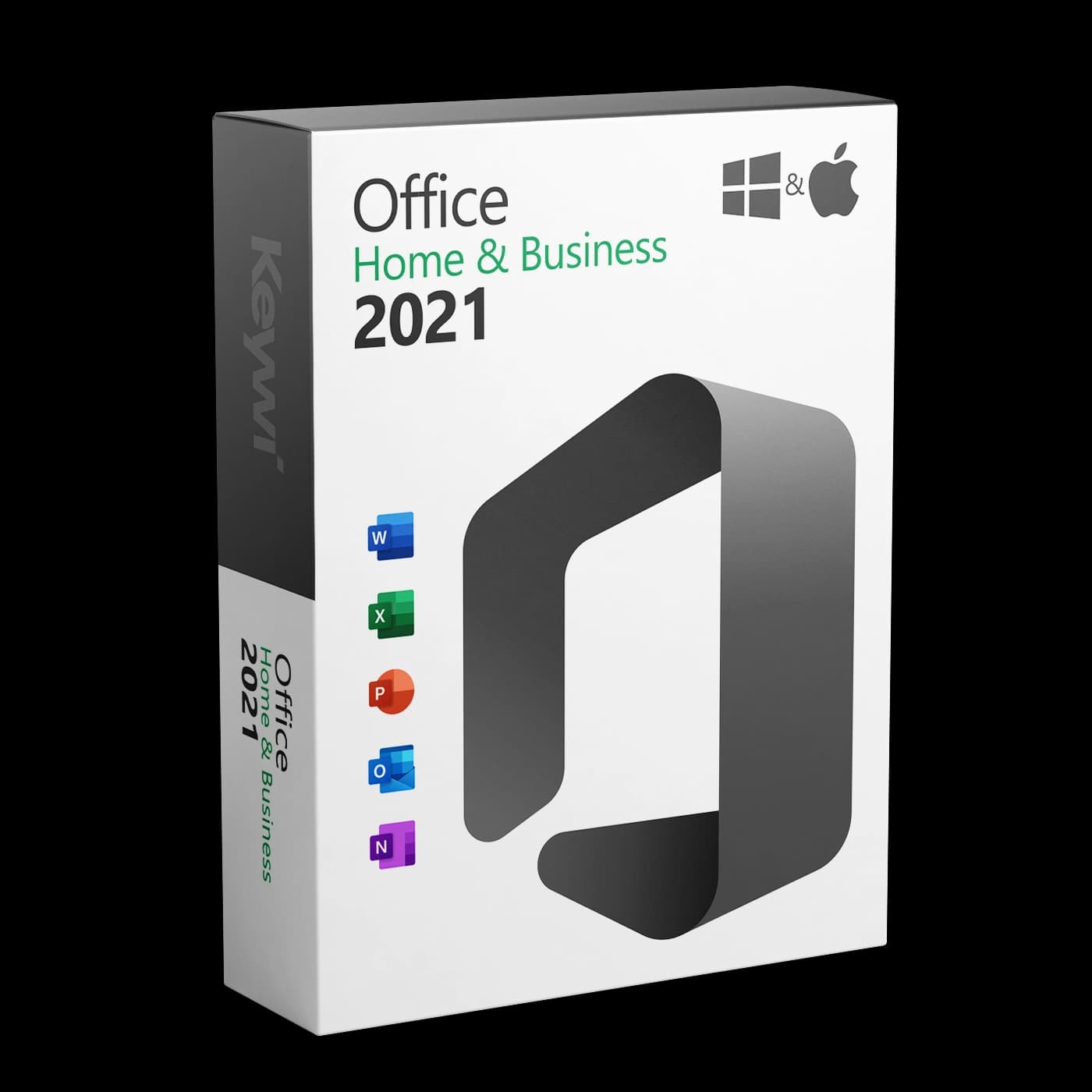
Esta guía le muestra cómo instalar y activar Office 2021 Home and Business en un PC con Windows. Recibió su clave de producto de 25 caracteres por correo electrónico de Keywi24 tras la compra; téngala a mano.
Importante: Office 2021 Home and Business se canjea a través de una cuenta de Microsoft. La clave queda vinculada de forma permanente a su cuenta; la descarga y la activación se realizan después a través de esa cuenta, no introduciendo la clave en el programa.
Requisitos del sistema
- Sistema operativo: Windows 10 o Windows 11 con las actualizaciones actuales
- Memoria RAM: al menos 4 GB de RAM
- Disco duro: al menos 4 GB de espacio libre
- Cuenta de Microsoft: imprescindible para el canje y la activación
- Conexión a Internet: necesaria para la descarga y la activación
Nota: Una cuenta de Microsoft es gratuita y se crea en pocos minutos. Si todavía no tiene una, puede crearla directamente al canjear la clave.
Paso 1: canjear la clave de producto
El canje se realiza en el navegador web, antes incluso de instalar Office en el PC.
- Abra la página de canje de Microsoft
setup.office.comen cualquier navegador. - Inicie sesión con su cuenta de Microsoft o cree allí una cuenta nueva.
- Introduzca la clave de producto de 25 caracteres de su correo electrónico de Keywi24. Lo más seguro es copiarla directamente del correo.
- Confirme el país y el idioma.
- Haga clic en Siguiente; la clave se asigna ahora a su cuenta.
Importante: La clave queda vinculada de forma permanente a la cuenta de Microsoft utilizada. Use una cuenta a la que tenga acceso a largo plazo y guarde los datos de acceso en un lugar seguro. En una reinstalación posterior no necesitará la clave de nuevo, solo esta cuenta.
Paso 2: descargar e instalar Office
- Tras el canje se le redirige directamente a la descarga. También puede encontrar Office en cualquier momento en su cuenta de Microsoft en
account.microsoft.com, en la sección "Servicios y suscripciones". - Junto a Office Home & Business 2021, haga clic en Instalar.
- Ejecute el archivo descargado
OfficeSetup.exey confirme la pregunta de seguridad de Windows. - El programa de instalación descarga automáticamente Word, Excel, PowerPoint y Outlook y los instala en segundo plano. Mantenga el PC encendido mientras tanto.
- Espere hasta que aparezca el mensaje de que la instalación ha finalizado.
Consejo: También encontrará el instalador en nuestra página de descargas. Con Office 2021 Home and Business la activación se realiza siempre a través de su cuenta de Microsoft, así que canjee la clave en cualquier caso primero (paso 1).
Paso 3: comprobar la activación
- Tras la instalación, abra una aplicación de Office, por ejemplo, Word.
- Inicie sesión cuando se le solicite, con la misma cuenta de Microsoft que en el paso 1.
- Acepte el contrato de licencia.
- Compruebe el estado en
Archivo > Cuenta: allí debería aparecer "Producto activado, Microsoft Office Home & Business 2021".
Problemas frecuentes
- Eliminar el Office preinstalado: Los PC nuevos suelen traer preinstalada una versión de prueba de Microsoft 365. Desinstálela antes de la instalación en
Configuración > Aplicacionesy reinicie el PC; de lo contrario, pueden producirse conflictos de licencia. - Mensaje "Producto sin licencia": Compruebe en
Archivo > Cuentasi ha iniciado sesión con la cuenta con la que se canjeó la clave. Si no es así, cierre sesión y vuelva a iniciarla con la cuenta correcta. - Error de escritura en la clave: Preste atención a confusiones como '0' y 'O' o 'B' y '8'. Lo mejor es copiar la clave directamente del correo electrónico.
- Mensaje "La clave ya se ha utilizado": Si ya ha canjeado la clave usted mismo, no es necesario volver a introducirla. Simplemente reinstale Office a través de su cuenta de Microsoft e inicie sesión. En todos los demás casos, póngase en contacto con nuestro soporte.
Ayuda con la activación
Si la activación no funciona a pesar de estos pasos, en nuestra ayuda de activación encontrará soluciones para los mensajes de error más frecuentes.
Asistencia personal: Puede contactar con nuestro equipo en cualquier momento a través del chat en vivo; el soporte es gratuito durante 90 días tras la compra. Tenga a mano su número de pedido, así será más rápido.