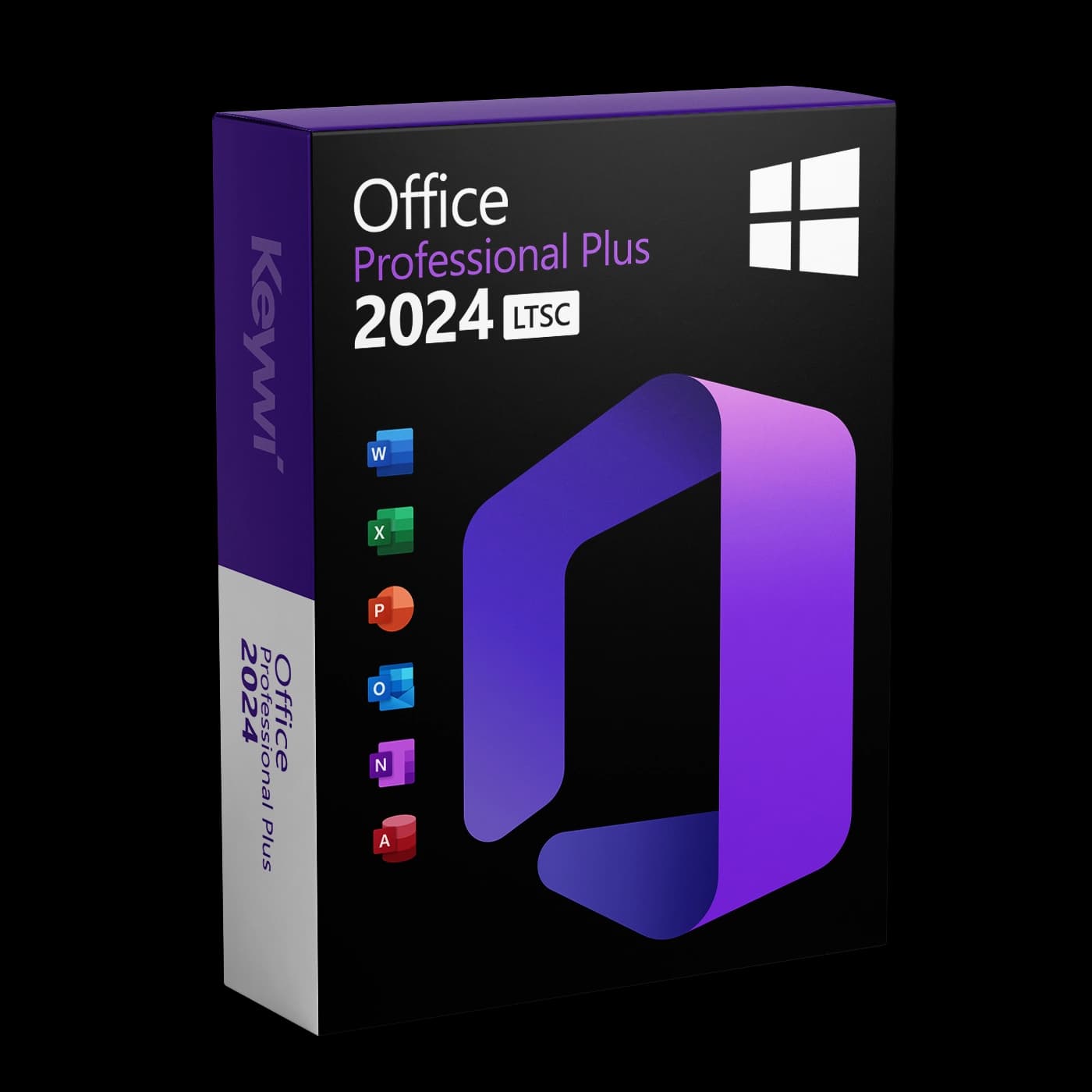
Esta guía le muestra cómo descargar, instalar y activar Office 2024 Professional Plus en un PC con Windows con su clave de licencia. Recibió la clave de producto de 25 caracteres por correo electrónico de Keywi24 tras la compra: tenga ese correo a mano.
Requisitos del sistema
Antes de la instalación, compruebe si su PC cumple los requisitos:
- Sistema operativo: Windows 10 o Windows 11 (64 bits)
- Memoria RAM: al menos 4 GB de RAM
- Disco duro: unos 5 GB de espacio libre
- Pantalla: resolución de 1280 × 768 píxeles o superior
- Conexión a Internet para la descarga y la activación
Nota: Office 2024 ya no funciona en Windows 7, 8 ni 8.1. Si utiliza un sistema más antiguo, opte por Office 2021 o una versión anterior.
Preparación: eliminar el Office preinstalado
En muchos PC nuevos viene preinstalada una versión de prueba de Microsoft 365 o una versión anterior de Office. Dos instalaciones de Office en paralelo provocan con frecuencia errores de activación, por lo que debe eliminar primero la versión antigua:
- Abra
Configuración>Aplicaciones>Aplicaciones instaladas. - Busque entradas como "Microsoft 365" o "Microsoft Office".
- Haga clic en Desinstalar y siga las instrucciones.
- A continuación, reinicie el PC.
Consejo: Si una versión antigua de Office no se puede eliminar por completo, le ayudará el "Asistente de soporte y recuperación" gratuito de Microsoft (disponible en microsoft.com).
Descargar Office 2024
El instalador sin conexión de Office 2024 Professional Plus se descarga directamente desde nuestra página de descargas, sin necesidad de una cuenta de Microsoft.
- Abra la página de descargas y seleccione Office 2024 Professional Plus.
- Descargue el instalador sin conexión. Según su conexión a Internet, la descarga tarda unos minutos.
- Guarde el archivo en un lugar que pueda localizar después, por ejemplo en la carpeta
Descargas.
Instalación paso a paso
- Haga doble clic en el archivo descargado. Si se trata de un archivo ISO, Windows monta la imagen automáticamente como unidad virtual.
- Inicie
Setup.execon un doble clic y confirme la solicitud del Control de cuentas de usuario con Sí. - A continuación, la instalación se ejecuta automáticamente, sin que sean necesarias más entradas.
- Espere hasta que aparezca el mensaje de que Office se ha instalado y cierre la ventana.
Activación con la clave de licencia
- Abra una aplicación de Office, por ejemplo Word.
- Haga clic arriba a la izquierda en
Archivoy después enCuenta. - Seleccione Cambiar clave de producto o bien Activar licencia.
- Introduzca la clave de producto de 25 caracteres de su correo electrónico de Keywi24. Lo más seguro es copiarla y pegarla directamente desde el correo.
- Confirme con Siguiente. Office comprueba la clave en línea y desbloquea la licencia de forma permanente.
Activación por teléfono: Con algunas claves (especialmente licencias por volumen), Office propone la activación por teléfono. Es normal y no se trata de una conversación: un sistema automatizado de Microsoft recibe el ID de instalación mostrado y le indica un ID de confirmación que usted introduce. Encontrará una guía ilustrada en nuestra Ayuda de activación.
Problemas frecuentes
- La clave no se acepta: Compruebe si hay errores de escritura; las confusiones más habituales son 'B' y '8' o 'G' y '6'. Lo mejor es copiar la clave directamente desde el correo electrónico.
- Mensaje "Producto sin licencia": Normalmente sigue activo un resto de una instalación antigua de Office o de 365. Desinstale la versión antigua, reinicie y repita la activación.
- "La clave ya se ha utilizado": Tras una reinstalación en el mismo PC, este mensaje es normal. En ese caso, utilice la activación telefónica automatizada.
- Edición incorrecta instalada: La clave solo es válida para la edición Professional Plus. Utilice el instalador de nuestra página de descargas y no un archivo de instalación de Microsoft 365.
Ayuda del soporte de Keywi24
¿Se ha quedado atascado en algún punto? En nuestra Ayuda de activación encontrará soluciones para los errores de activación más frecuentes. También puede contactar directamente con nuestro equipo en el chat en directo; cada pedido incluye 90 días de soporte gratuito. Tenga a mano su número de pedido y la clave de licencia para que podamos ayudarle lo más rápido posible.