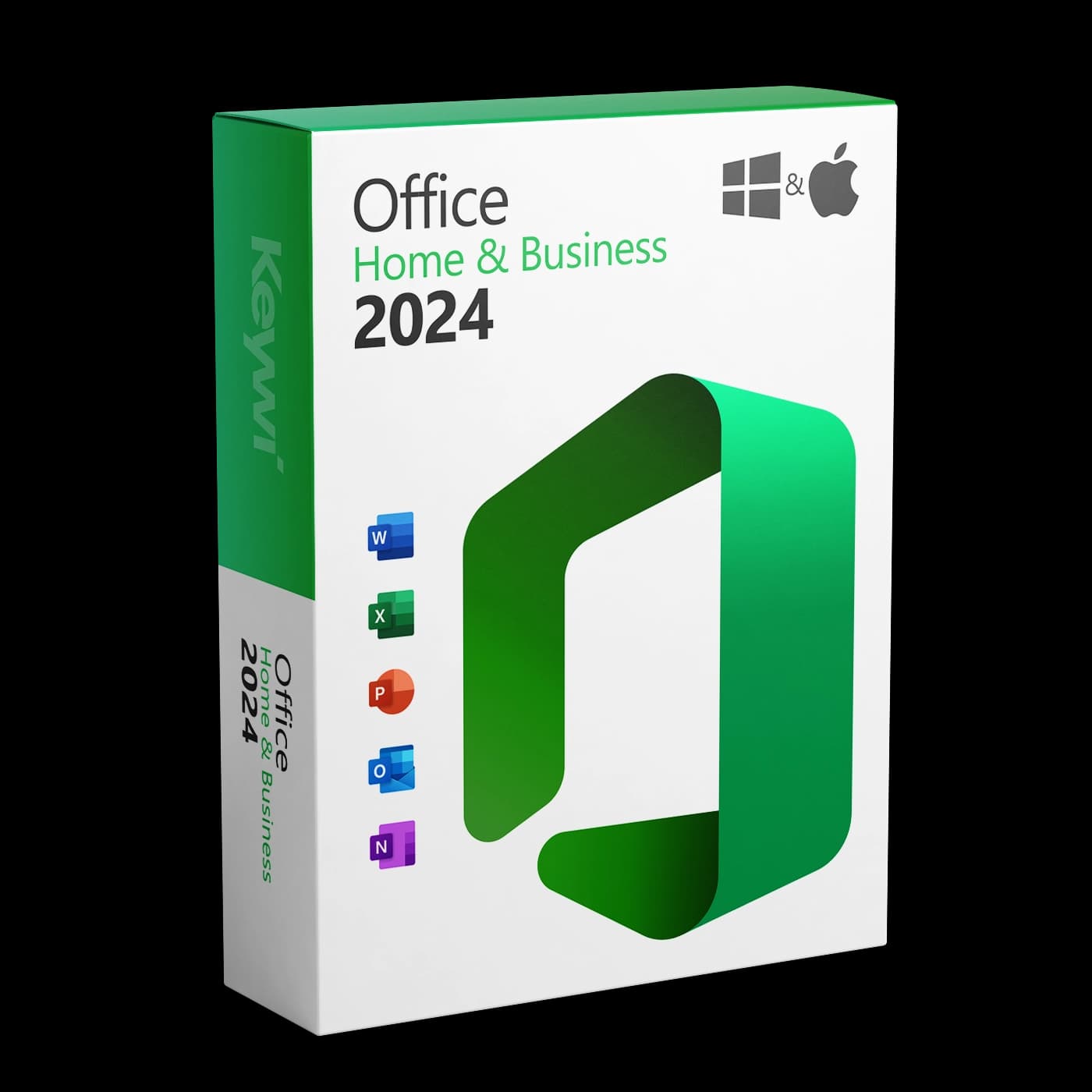
Con Office 2024 Home and Business obtiene Word, Excel, PowerPoint, OneNote y Outlook como compra única para un PC con Windows, sin suscripción. Recibió su clave de producto de 25 caracteres por correo electrónico de nuestra parte tras la compra. Esta guía le lleva en unos 15 minutos desde el canje hasta la activación completa.
Requisitos del sistema
Antes de la instalación, compruebe si su PC cumple los requisitos:
- Sistema operativo: Windows 10 o Windows 11 (64 bits)
- Memoria RAM: al menos 4 GB de RAM
- Disco duro: unos 4 GB de espacio libre
- Otros: conexión a Internet, una cuenta de Microsoft (gratuita) y un navegador actualizado para el canje
Importante: Office 2024 ya no funciona en Windows 8.1 ni versiones anteriores. En esos sistemas, ya falla la propia instalación.
Preparación: eliminar el Office antiguo
En muchos PC nuevos viene preinstalada una versión de prueba de Microsoft 365. Esta entra en conflicto con la instalación de Office 2024 y debe eliminarse antes.
- Abra
Configuración > Aplicaciones > Aplicaciones instaladas. - Busque entradas como
Microsoft 365oMicrosoft Officey desinstálelas. - A continuación, reinicie el PC.
Nota: Sus documentos se conservan al desinstalar. Solo se elimina el software, no los archivos.
Canjear la clave de producto en la cuenta de Microsoft
Office 2024 Home and Business se vincula de forma permanente a su cuenta de Microsoft. Por eso, el canje se realiza en el navegador, todavía no en el propio PC.
- Abra la página oficial de canje setup.office.com.
- Iniciar sesión: Inicie sesión con su cuenta de Microsoft o cree una nueva de forma gratuita.
- Introducir la clave: Escriba la clave de producto de 25 caracteres de nuestro correo electrónico.
- Confirme el país y el idioma y haga clic en Canjear.
Recuerde esta cuenta: A partir de ahora, la licencia queda vinculada a ella de forma fija. En una reinstalación posterior no necesitará la clave de nuevo: basta con iniciar sesión con esta cuenta.
Descargar e instalar Office
- Tras el canje, Microsoft le redirige directamente a la descarga. Como alternativa, encontrará Office en cualquier momento en account.microsoft.com, en la sección
Servicios y suscripciones. - Junto a Office Home and Business 2024, haga clic en Instalar.
- Ejecute el archivo descargado (por ejemplo,
OfficeSetup.exe) con un doble clic y confirme la advertencia de seguridad de Windows. - El programa de instalación descarga todos los programas automáticamente. Mantenga activa la conexión a Internet y espere hasta que aparezca el mensaje
Ya está todo listo.
Nota sobre la vía de descarga: A diferencia de las versiones Professional Plus, en Home and Business la descarga se realiza a través de su cuenta de Microsoft para que la licencia quede correctamente vinculada. Encontrará un resumen de todas las vías de instalación en nuestra página de descargas.
Comprobar la activación
- Tras la instalación, abra Word.
- Si aparece una solicitud de inicio de sesión, inicie sesión con la misma cuenta de Microsoft con la que canjeó la clave.
- Compruebe en
Archivo > Cuentaque allí figuraProducto activadoy "Office Home and Business 2024".
Con esto, la configuración ha finalizado. No es necesario introducir ninguna clave de producto en los propios programas: la licencia llega a través de su inicio de sesión.
Problemas frecuentes
- "Esta clave de producto ya se ha utilizado": Probablemente la clave ya se canjeó. Compruebe en
Servicios y suscripcionesde su cuenta de Microsoft si Office ya aparece allí; en ese caso puede descargarlo directamente y no es necesario volver a introducir la clave. - Office muestra "Producto sin licencia": Compruebe en
Archivo > Cuentacon qué dirección de correo electrónico ha iniciado sesión. Cierre la sesión y vuelva a iniciarla con la cuenta con la que canjeó la clave. - Error de escritura en la clave: Preste atención a confusiones como 'B' y '8' o 'Q' y '0'. Lo mejor es copiar la clave directamente desde nuestro correo electrónico.
- La instalación se interrumpe: La causa suelen ser restos de una versión antigua de Office o de la versión de prueba preinstalada. Elimínelos por completo (véase Preparación), reinicie el PC y vuelva a ejecutar la instalación.
Encontrará soluciones detalladas para todos los mensajes de activación en nuestra Ayuda de activación.
Soporte
¿Se ha quedado atascado en algún punto? Cada pedido incluye 90 días de soporte gratuito. Escríbanos en el chat en directo y tenga a mano su número de pedido: repasaremos la activación junto con usted.