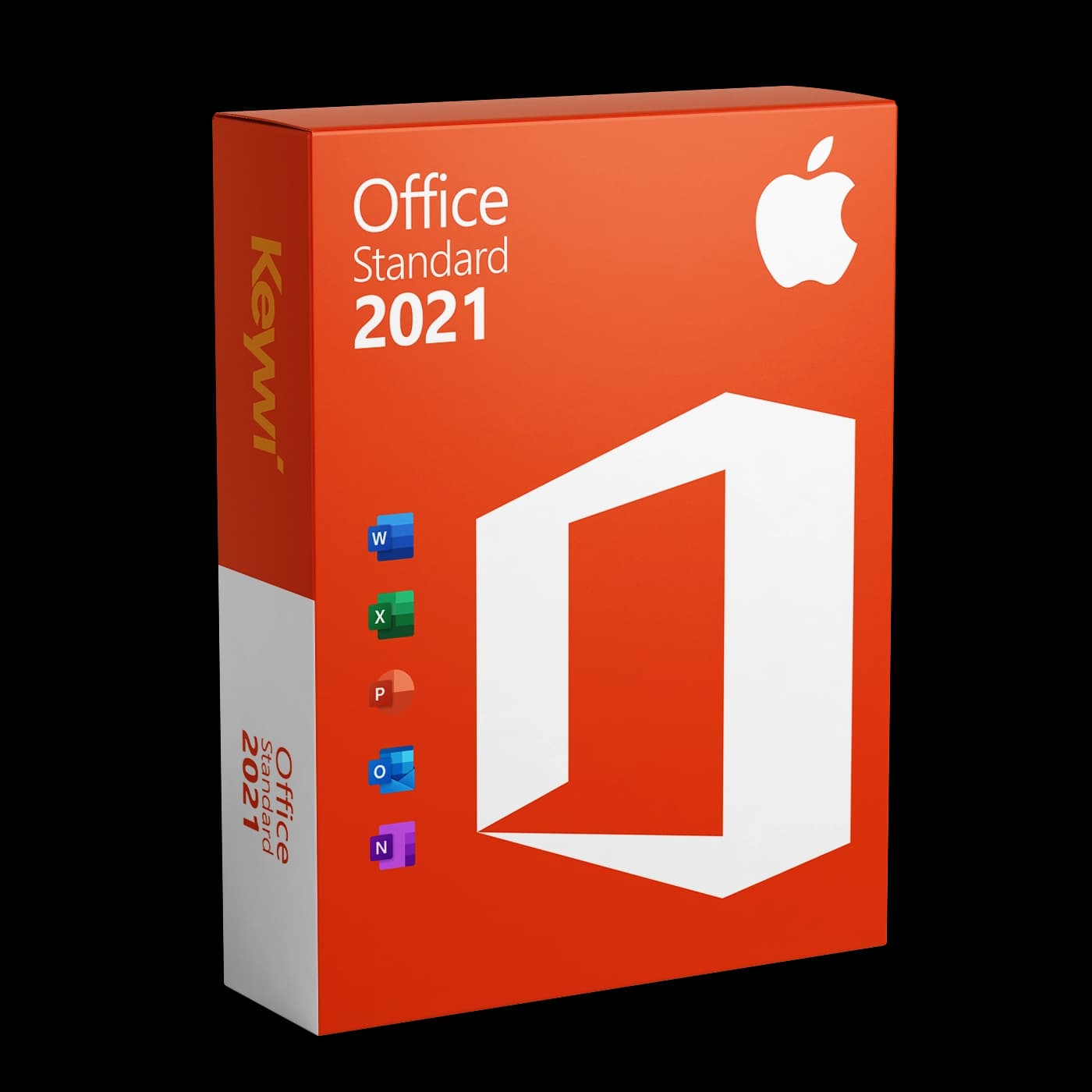
Esta guía le acompaña en la descarga, la instalación y la activación de Office 2021 Standard para Mac. Solo necesita su correo electrónico de licencia de Keywi24 y unos 20 minutos.
Requisitos del sistema
Antes de la descarga, compruebe si su Mac cumple los requisitos. En sistemas demasiado antiguos no es posible instalar Office 2021.
- macOS: macOS 10.15 (Catalina) o posterior. Las versiones anteriores, como Mojave, no son compatibles.
- Procesador: Son compatibles los Mac con Intel y con Apple Silicon (M1 a M4); en Apple Silicon las aplicaciones funcionan de forma nativa.
- Espacio en disco: al menos 10 GB de espacio libre en el disco duro.
- Memoria RAM: 4 GB de RAM.
- Internet: necesario para la descarga y la activación.
Así puede comprobar su versión de macOS: Haga clic en el menú Apple, arriba a la izquierda, y seleccione
Acerca de este Mac. Allí aparece el número de versión instalada.
Antes de la instalación
- Eliminar versiones antiguas de Office: Desinstale las versiones de Office o de prueba de Microsoft 365 existentes arrastrando las aplicaciones desde la carpeta
Aplicacionesa la Papelera. Así evitará conflictos de licencia. - No utilice la versión de la App Store: Word, Excel y compañía procedentes de la Mac App Store solo funcionan con una suscripción a Microsoft 365 y no se pueden activar con esta licencia. Si están instaladas, elimine primero esas variantes.
- Tenga a mano el correo electrónico de licencia: En él encontrará la información de su licencia y el acceso a las descargas.
Paso 1: descargar el instalador
Descargue el instalador oficial a través de nuestra página de descargas. El archivo de instalación procede directamente de Microsoft y ocupa unos 2 GB.
- Acceda a la página de descargas de Keywi24.
- Seleccione Office 2021 Standard para Mac.
- Descargue el archivo
.pkg; de forma predeterminada se guarda en la carpetaDescargas.
Paso 2: instalar Office
- Abra el archivo
.pkgdescargado con un doble clic. - Siga el asistente de instalación y confirme las condiciones de licencia con Continuar.
- Cuando se le solicite, introduzca la contraseña de su cuenta de usuario del Mac (se requieren derechos de administrador).
- Espere hasta que finalice la instalación. Después encontrará Word, Excel, PowerPoint, Outlook y OneNote en la carpeta
Aplicaciones.
Nota: Si macOS no abre el archivo directamente, haga clic en él con el botón derecho del ratón y seleccione
Abrir. Con ello confirma el inicio del instalador firmado de Microsoft.
Paso 3: activar la licencia
Office 2021 Standard es una licencia por volumen. Por eso la activación no se realiza introduciendo una clave en Word, sino mediante un pequeño paquete de licencia (Volume License Serializer) que también encontrará en nuestra página de descargas.
- Asegúrese de que Office está completamente instalado (paso 2). El orden es importante: primero Office, después el paquete de licencia.
- Descargue el paquete de licencia desde la página de descargas; también es un archivo
.pkg. - Ejecute el paquete con un doble clic y siga el asistente. Registra la licencia automáticamente para todas las aplicaciones de Office.
- A continuación, abra Word. Puede omitir la ventana de inicio de sesión que aparece en el primer inicio; para esta licencia no se necesita una cuenta de Microsoft.
- Para comprobarlo: abra en el menú
Word > Acerca de Microsoft Word. Allí debería aparecerOffice LTSC Standard para Mac 2021como licencia.
Importante: La licencia es válida para un Mac. Conserve su correo electrónico de licencia; en caso de reinstalación, simplemente vuelva a ejecutar ambos paquetes en el mismo orden.
Problemas frecuentes
- Mensaje "Producto sin licencia": Normalmente el paquete de licencia se ejecutó antes que Office o no se ejecutó. Vuelva a ejecutar el paquete de licencia y reinicie Word después.
- La instalación se interrumpe: Compruebe la versión de macOS (mínimo 10.15) y el espacio libre (10 GB). Si es necesario, actualice macOS en
Ajustes del Sistema > Actualización de software. - Suscripción antigua a Microsoft 365 en el Mac: Los restos de una licencia anterior pueden bloquear la activación. Elimínelos con la herramienta gratuita de eliminación de licencias de Microsoft (busque en microsoft.com "Herramienta de eliminación de licencias de Office para Mac") y vuelva a ejecutar después el paquete de licencia.
- Las aplicaciones proceden de la App Store: Esas variantes no aceptan la licencia. Elimínelas e instale Office a través de nuestra página de descargas.
- Actualizaciones: Office se actualiza mediante Microsoft AutoUpdate. Encontrará la función en cada aplicación en
Ayuda > Buscar actualizaciones.
Ayuda y soporte
Si aun así la activación no se completa, nuestra ayuda de activación le guía por los mensajes de error más frecuentes.
También puede contactar con nuestro equipo de soporte en el chat en vivo: 90 días de soporte gratuito desde la fecha de compra. Tenga a mano su número de pedido.