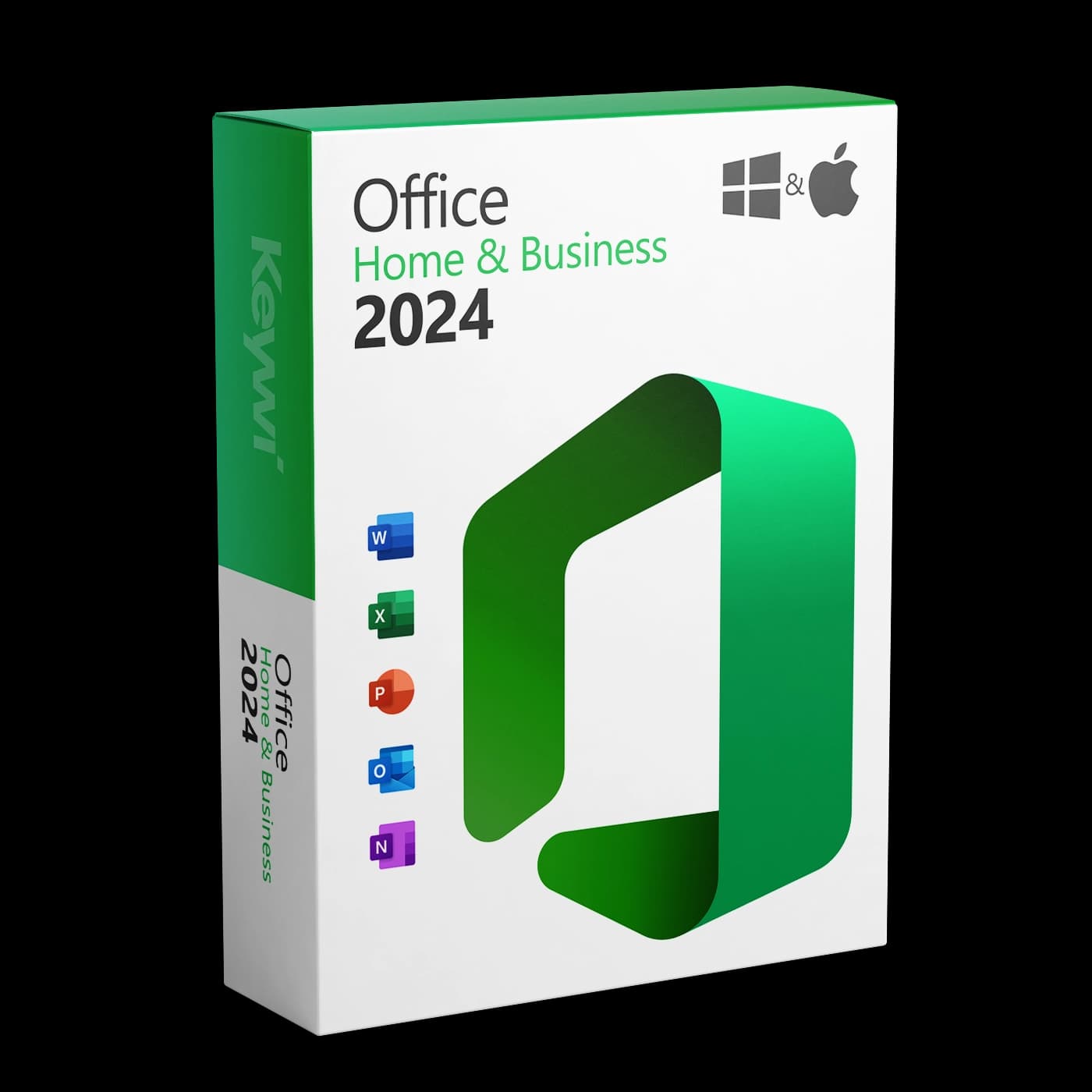
Esta guía le acompaña en la instalación y activación de Office 2024 Home and Business en el Mac. Ha recibido su clave de producto de 25 caracteres por correo electrónico de Keywi24 tras la compra. Se trata de una licencia permanente sin suscripción que queda vinculada de forma fija a su cuenta Microsoft. Incluye Word, Excel, PowerPoint, Outlook y OneNote.
Requisitos del sistema
- macOS: Office 2024 requiere una de las tres versiones más recientes de macOS, como mínimo macOS 13 (Ventura). Puede comprobar la versión instalada en el menú Apple, en
Acerca de este Mac. - Procesador: Apple Silicon (serie M) o Intel; se admiten ambos.
- Memoria: Al menos 4 GB de memoria RAM y unos 10 GB de espacio libre en el disco.
- Otros: Una cuenta Microsoft gratuita y una conexión a Internet para el canje y la activación.
Nota: Si su Mac tiene una versión de macOS más antigua, actualice el sistema antes de la instalación en
Ajustes del Sistema > General > Actualización de software; de lo contrario, el instalador se interrumpe.
1. Canjear la clave de producto con la cuenta Microsoft
Office 2024 Home and Business no se activa directamente en la aplicación con la clave. La clave se canjea primero en el navegador y queda vinculada de forma permanente a su cuenta Microsoft.
- Abra en el navegador la página de canje de Microsoft setup.office.com.
- Inicie sesión con su cuenta Microsoft. Si todavía no tiene una, créela allí gratis.
- Introduzca la clave de producto de 25 caracteres de su correo electrónico de Keywi24. Lo más seguro es copiar y pegar: así evitará errores de escritura.
- Confirme el país y el idioma y haga clic en Siguiente.
- La clave queda ahora asignada a su cuenta. Microsoft le redirige directamente a la descarga.
Importante: Recuerde con qué cuenta Microsoft canjeó la clave. Para futuras reinstalaciones ya no necesitará la clave, sino únicamente esta cuenta.
2. Descargar e instalar Office
La descarga comienza justo después del canje. Además, encontrará el instalador en cualquier momento en account.microsoft.com, en la sección "Servicios y suscripciones", así como en nuestra página de descargas.
- Descargue el archivo de instalación para Mac. Se trata de un archivo
.pkgde varios gigabytes; según su conexión, tardará algunos minutos. - Abra el archivo
.pkgcon un doble clic y siga el asistente de instalación. - Confirme la instalación con la contraseña de usuario de su Mac.
- Al finalizar, encontrará Word, Excel, PowerPoint, Outlook y OneNote en la carpeta
Aplicaciones.
Importante: No instale Office desde el Mac App Store. Las versiones del App Store solo pueden desbloquearse con una suscripción a Microsoft 365, no con una clave de producto de Office 2024. Si ya tiene instaladas versiones del App Store de Word, Excel y demás, lo mejor es eliminarlas antes de la instalación.
3. Activar Office 2024 en el Mac
- Abra cualquier aplicación de Office, por ejemplo Word (desde la carpeta
Aplicacioneso el Launchpad). - En la ventana de inicio, haga clic en Iniciar sesión.
- Inicie sesión con la misma cuenta Microsoft con la que canjeó la clave.
- Office comprueba la licencia en segundo plano y, a continuación, muestra una confirmación con su licencia "Office Home & Business 2024".
- Con esto, la activación ha finalizado; se aplica automáticamente a todas las aplicaciones de Office en este Mac.
Problemas frecuentes
- La clave no se acepta: Compruebe si hay errores de escritura (confusiones como 'Q' y '0' o 'B' y '8') y canjee la clave en setup.office.com, no en la aplicación.
- Mensaje "Producto sin licencia": Ha iniciado sesión en la aplicación con la cuenta Microsoft equivocada. Cierre sesión e inicie sesión con la cuenta con la que se canjeó la clave.
- La activación falla a pesar de usar la cuenta correcta: Elimine por completo las versiones antiguas de Office o una versión de prueba preinstalada de Microsoft 365 (borre las aplicaciones de la carpeta
Aplicacionesy reinicie el Mac) y, a continuación, vuelva a iniciar sesión. - El instalador no se inicia: Normalmente la versión de macOS es demasiado antigua. Actualice macOS y vuelva a iniciar la instalación después.
Encontrará soluciones detalladas con imágenes en nuestra ayuda de activación.
Ayuda del soporte de Keywi24
Si se queda atascado en algún punto, nuestro equipo de soporte le ayudará por chat en vivo, gratis durante 90 días desde la fecha de compra. Tenga a mano su número de pedido y la dirección de correo electrónico de su cuenta Microsoft, así será más rápido.